Week 02 — Ubuntu 与 ROS2 环境搭建
实验目标
搭建 Ubuntu + ROS2 基础开发环境,通过 turtlesim 验证安装是否成功,为后续课程做好准备。
实验环境
| 组件 | 说明 |
|---|---|
| 操作系统 | Ubuntu 24.04 LTS(WSL2) |
| ROS2 版本 | Jazzy / Humble |
| 仿真工具 | turtlesim |
| 开发工具 | VS Code、终端 |
目录结构
Week02/
├── README.md            # 本报告
├── turtlesim_start.png  # turtlesim 启动截图
├── node_list.png        # ros2 node list 截图
├── topic_list.png       # ros2 topic list 截图
├── circle.png           # 乌龟画圆截图
└── xiaowugui.png        # 小乌龟运行截图
实验步骤
1. 安装 WSL2 与 Ubuntu
在 Windows 上启用 WSL2 并安装 Ubuntu 24.04 LTS:
wsl --install -d Ubuntu-24.04
2. 安装 ROS2
添加 ROS2 仓库并安装桌面版:
sudo apt update
sudo apt install ros-jazzy-desktop
3. 配置环境
将 ROS2 环境脚本加入 .bashrc,使每次打开终端自动加载:
echo "source /opt/ros/jazzy/setup.bash" >> ~/.bashrc
source ~/.bashrc
4. 验证安装
启动 turtlesim 并检查节点/话题是否正常:
# 终端 1:启动 turtlesim
ros2 run turtlesim turtlesim_node

# 终端 2:验证节点和话题
ros2 node list
ros2 topic list
5. 测试乌龟运动
让乌龟画圆,验证环境完整可用:
ros2 topic pub /turtle1/cmd_vel geometry_msgs/msg/Twist "{linear: {x: 2.0}, angular: {z: 2.0}}"
关键命令
# 加载 ROS2 环境
source /opt/ros/jazzy/setup.bash

# 启动 turtlesim
ros2 run turtlesim turtlesim_node

# 查看节点
ros2 node list

# 查看话题
ros2 topic list

# 让乌龟画圆
ros2 topic pub /turtle1/cmd_vel geometry_msgs/msg/Twist "{linear: {x: 2.0}, angular: {z: 2.0}}"
实验证据
Turtlesim 启动
ROS2 turtlesim 启动成功,小乌龟出现在窗口中央
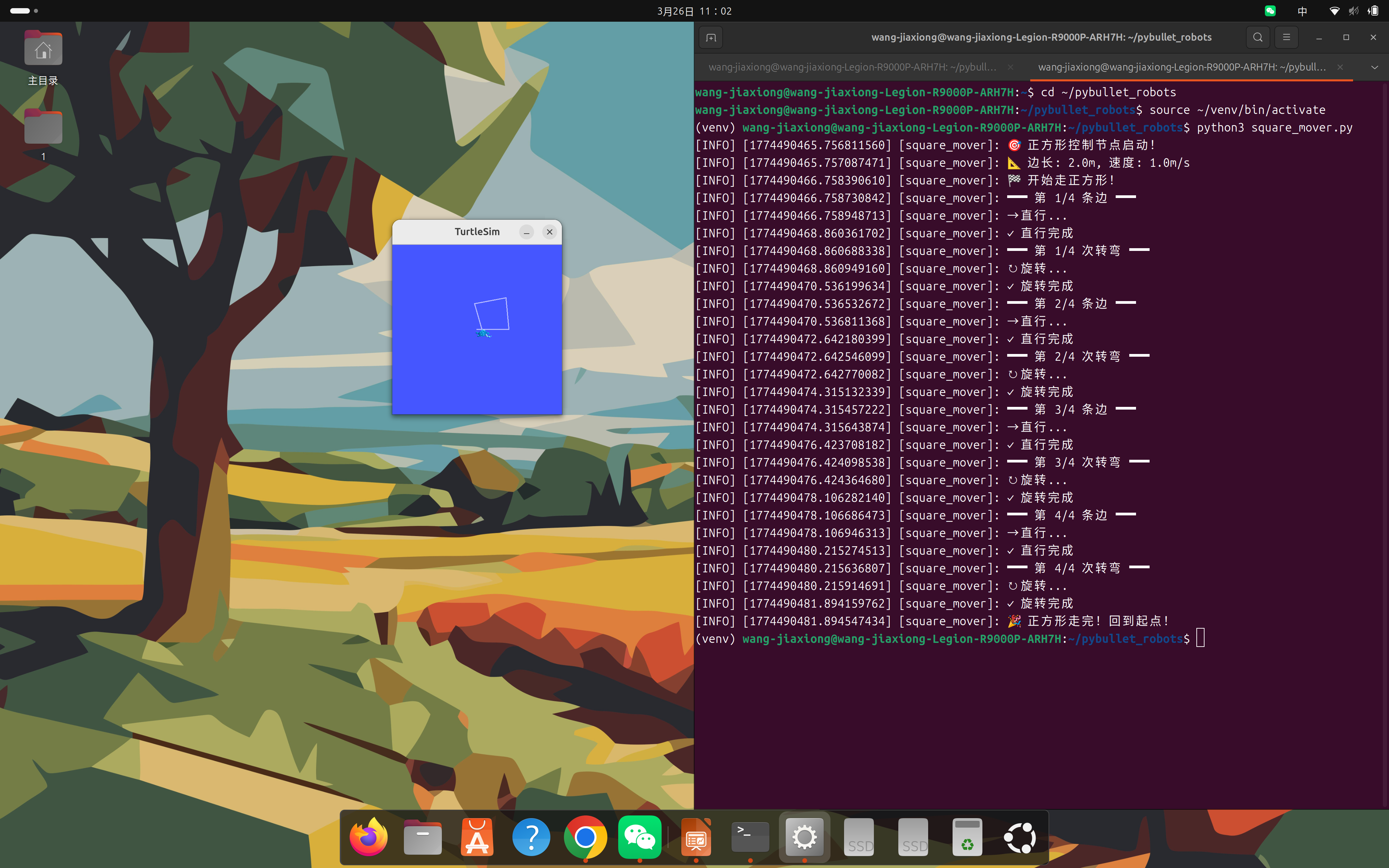
完整环境截图

多终端协作验证 ROS2 运行状态
多终端协作验证 ROS2 运行状态
多终端协作验证 ROS2 运行状态
遇到的问题与解决
| 问题 | 原因 | 解决方案 |
|---|---|---|
ros2: command not found |
未 source setup.bash | 执行 source /opt/ros/jazzy/setup.bash 或加入 .bashrc |
| WSL2 中 GUI 无法显示 | 缺少 X Server | 安装 VcXsrv 或使用 WSLg(Windows 11 自带) |
apt install ros-jazzy-desktop 404 |
未添加 ROS2 apt 仓库 | 先添加 ROS2 官方源和 GPG key |
| 安装速度慢 | 默认源在海外 | 更换为国内镜像源(清华/中科大) |
总结与反思
核心收获
- 环境是第一关:ROS2 的安装看似简单,但涉及 WSL2 网络配置、apt 源选择、环境变量设置等多个环节。本次踩过的每个坑都是后续课程的基础设施保障
- turtlesim 是试金石:小乌龟能跑起来 = ROS2 安装成功,比任何诊断命令都直观。这一方法贯穿了整个课程
- 命令行思维:从 VS Code 到终端到 ROS2 CLI,Linux 命令行不是障碍而是效率工具
延伸思考
环境搭建是最容易被忽视但最重要的环节。一个稳定的 ROS2 环境支撑了后续 12 周的实验。WSL2 + Ubuntu + ROS2 这套组合是 Windows 用户进行机器人开发的最优方案——既享受了 Windows 的日常便利,又获得了 Linux 的原生 ROS2 支持。